Capítulo 1: Realinear y corregir la distorsión de los datos
El primer paso del preprocesamiento es realinear las imágenes funcionales. Si consideramos una serie temporal como una baraja de cartas, con cada volumen como una carta independiente, la realineación colocará todas las cartas en la misma orientación y hará que sus lados se alineen, de forma similar a lo que ocurre después de barajar una baraja.
Al hacer clic en el botón “Realinear (Estimar y Recortar)”, se abre una ventana con las opciones para realinear y recortar los datos. La sección “Estimar” se refiere a la estimación del grado de desalineación de cada volumen con respecto a un volumen de referencia, y “Recortar” indica que estas estimaciones se utilizarán para ajustar cada volumen a su nivel de referencia. El volumen de referencia se define en el campo “Número de pasadas”, que permite especificar si los volúmenes se alinearán con la media de todos los volúmenes o con el primero. Para este tutorial, deje este valor predeterminado y no modifique los demás.
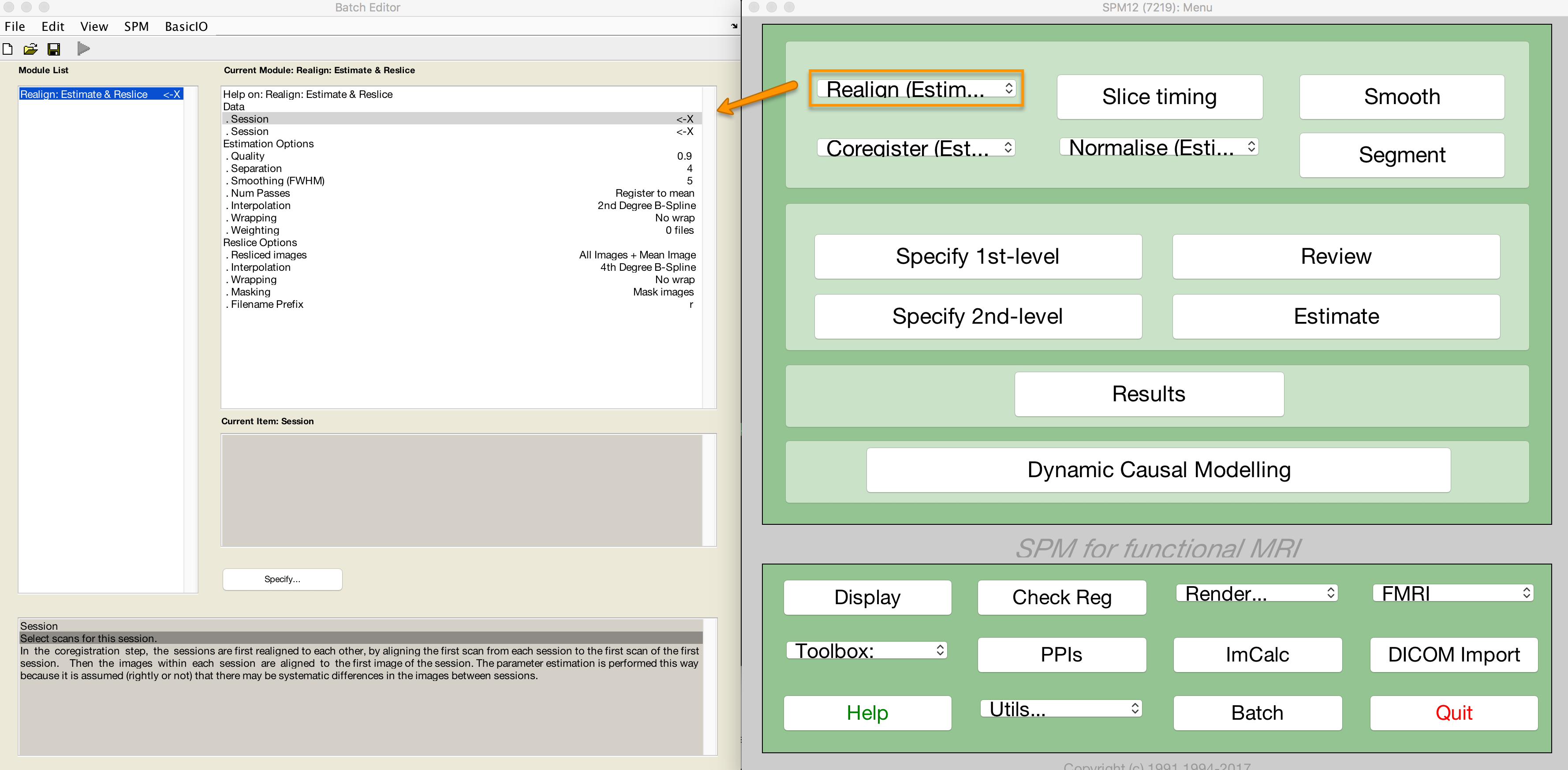
Este menú aparecerá después de hacer clic en el botón “Realinear: Estimar y rebanar”.
Cargando las imágenes
En este experimento, se realizaron dos ejecuciones de datos por sujeto (SPM denomina cada ejecución una sesión). Si hace clic en el campo “Datos”, verá una opción para agregar más sesiones. Haga clic en “Nueva: Sesión” para agregar otra. Verá una “<-X” a la derecha de cada campo de Sesión, lo que indica que debe completarse antes de ejecutar el programa.
Haga doble clic en la primera sesión para abrir la ventana de selección de imágenes. Vaya al directorio func y seleccione el archivo sub-08_task-flanker_run-1_bold.nii,1. El ,1 al final del nombre del archivo indica que solo se puede seleccionar el primer fotograma o volumen. Para seleccionar todos los volúmenes de esa sesión, necesitaremos expandir el número de fotogramas disponibles. En el campo Fotogramas (debajo del campo Filtro), escriba 1:146 y presione Intro.
Sin embargo, notará que se han seleccionado todos los fotogramas de la ejecución 1 y la ejecución 2, aunque solo queremos los fotogramas de la ejecución 1. Podría simplemente hacer clic y arrastrar desde el fotograma 1 hasta el 146 de la ejecución 1, pero se arriesga a incluir otros fotogramas por error. Por otro lado, para restringir la selección de archivos a solo los fotogramas que nos interesan, podemos usar el campo “Filtro”. Este campo usa expresiones regulares, un tipo de código abreviado para indicar qué caracteres incluir en una cadena. En este caso, a la izquierda de los caracteres .* que ya están en el campo, escriba ejecución 1 y presione Enter. Esto actualizará la pantalla para mostrar solo los fotogramas que incluyen la cadena ejecución 1. Haga clic y arrastre para seleccionar todas las imágenes, o haga clic derecho en la ventana de selección y haga clic en “Seleccionar todo”.
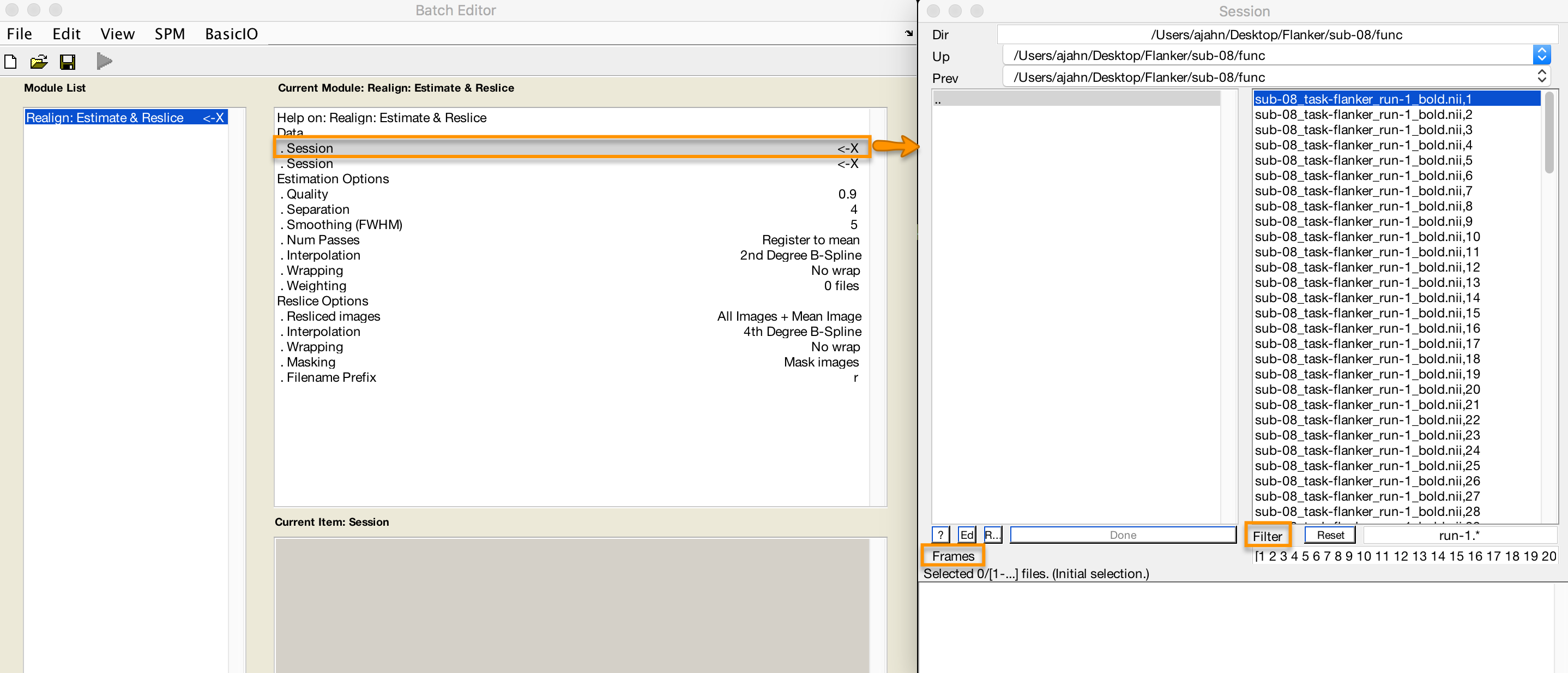
Pantalla de selección de figuras. Si siguió las instrucciones anteriores, la ventana debería verse así. Tenga en cuenta que al introducir la cadena 1:146 en el campo Fotogramas, se expandirá automáticamente a [1 2 3 4 5 ... 146].
Al terminar, haga clic en “Listo”. Repita el mismo procedimiento para la segunda sesión, usando el campo “Filtro” para restringir la búsqueda a los fotogramas que contengan la cadena “run-2”.
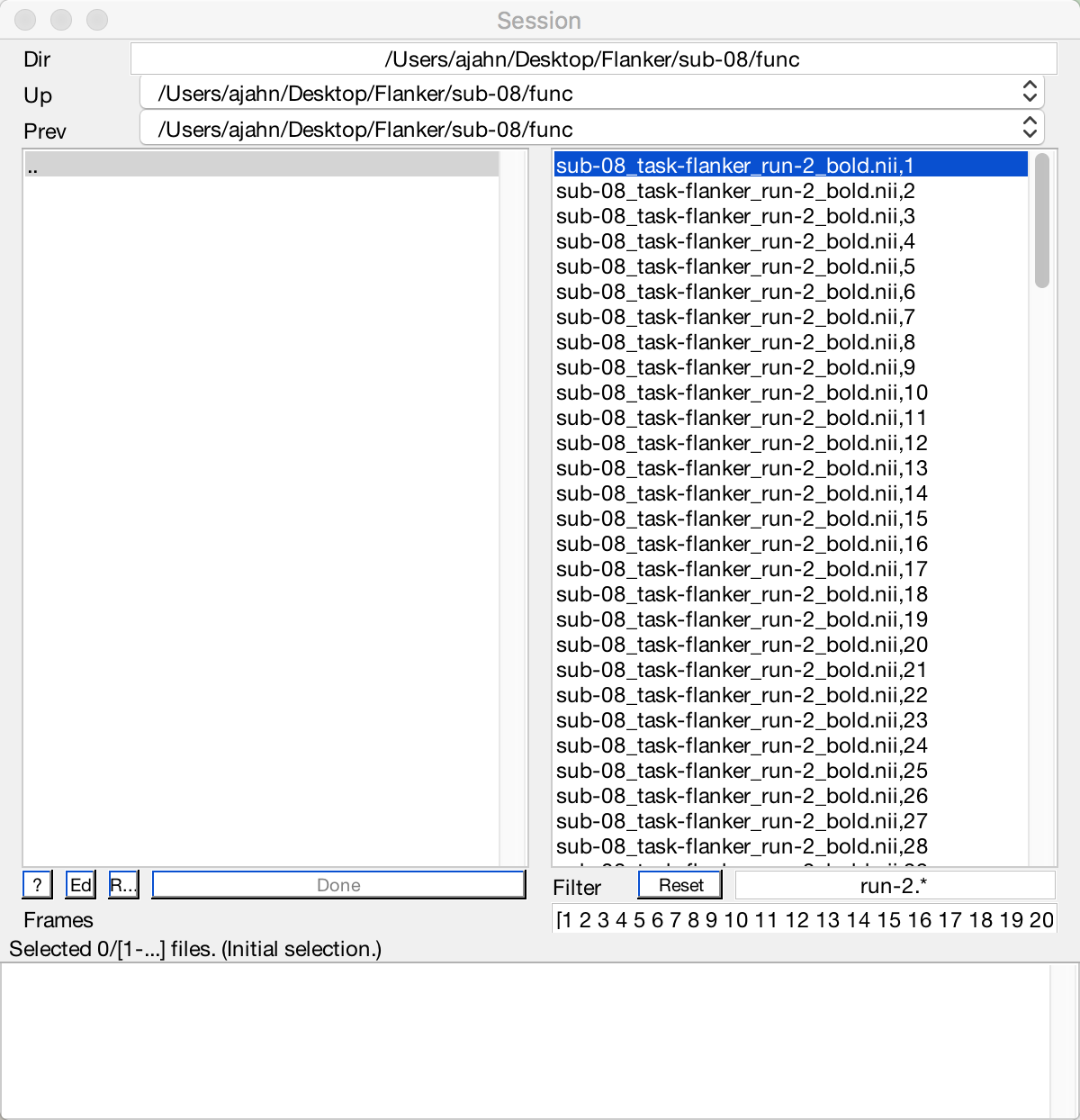
Ahora que ha completado todos los campos marcados con una “<-X”, el botón “Reproducir” en la esquina superior izquierda de la pantalla ha cambiado de gris a verde. Haga clic en el botón para comenzar el preprocesamiento de Realineación.

Ceremonias
En el campo Filtro, se puede usar el símbolo de dólar (
$) para obtener archivos que terminan con una cadena específica. Por ejemplo, al escribirrun-1_bold.*$, se obtendrán los archivos que terminan con la cadena “run-1_bold”. Use el campo Filtro para obtener solo los archivos que terminan conrun-2_bold. Después de ejecutar la realineación, use el campo Filtro para obtener los archivos que comienzan conrsub-08. Use el campo Fotogramas para seleccionar los fotogramas del 10 al 20. Haga una captura de pantalla de lo que ingresó en el campo Fotogramas y de los archivos filtrados resultantes.Vuelva a ejecutar el paso de realineación solo en las imágenes de la ejecución 1, cambiando el valor del campo Calidad de 0,9 a 0,5. Al seleccionar el campo Calidad, lea el texto de ayuda en la parte inferior de la ventana. ¿Cómo cree que este cambio afectará la calidad de su realineación? Para mantener estos archivos separados del resto de la salida, cambie el prefijo del nombre de archivo a
qual_05. Revise la salida en la ventana “Comprobar registro” cargando una imagen representativa de los archivos rsub-08_task-flanker_run-1 y una imagen de los archivos qual_05 que acaba de crear. ¿Observa alguna diferencia entre ellos? ¿Por qué cree que hay o no diferencia?Repita el paso de realineación cambiando el número de pases de “Registrar como medio” a “Registrar como primero”. Consulte el archivo de ayuda y determine las ventajas y desventajas. ¿Cuál preferiría usar como predeterminado para su análisis y por qué?
Lea los archivos de ayuda de cada opción del módulo “Realinear: Estimar y Recortar”. Imagine dos escenarios: 1) Que prioriza la velocidad de finalización de la realineación en lugar de la calidad; y 2) Que prioriza la calidad sobre la velocidad. ¿Qué opciones debería cambiar en los escenarios 1 y 2? Indique qué opciones modificó, junto con una captura de pantalla de una imagen de muestra de los volúmenes realineados. (Pista: No es necesario modificar todas las opciones. El suavizado, por ejemplo, puede permanecer igual).
Video
Para ver una introducción en video sobre el preprocesamiento y cómo realizar la realineación, haga clic aquí`__.
Próximos pasos
Este tutorial ha cubierto los conceptos básicos del uso de los diferentes menús de la interfaz gráfica de usuario de SPM, incluyendo cómo cambiar opciones y seleccionar fotogramas. Utilizaremos estos mismos métodos para el resto de los pasos de preprocesamiento, continuando con la corrección de la sincronización de cortes.