Tutorial de SPM n.º 3: Análisis de los datos
Descripción general: la interfaz gráfica de usuario de SPM
Ahora que ha descargado el conjunto de datos, querrá mirar sus datos; por ejemplo, querrá saber si hay algún artefacto o problema con sus datos y si estos pueden solucionarse mediante un preprocesamiento.`.
Primero, renombremos el conjunto de datos con un nombre claro e informativo. Si el conjunto de datos se ha descargado en el directorio de Descargas, use la terminal de Matlab para navegar al Escritorio y escriba lo siguiente:
movefile('~/Descargas/ds000102_0001/', 'Flanker')
Esto cambiará el nombre de la carpeta a «Flanker» y la colocará en su escritorio.
- Como viste en la página de descarga de datos anterior
- El conjunto de datos tiene una estructura estandarizada: cada carpeta de sujeto contiene un directorio anatómico y un directorio funcional denominados «anat» y «func», que a su vez contienen las imágenes anatómicas y funcionales recopiladas durante el experimento. (El directorio «func» también contiene las horas de inicio, o marcas de tiempo de cuándo el sujeto se sometió a una prueba congruente o incongruente). Este formato se conoce como «BIDS».
`__, o estructura de datos de imágenes cerebrales, que facilita la organización y el análisis de sus datos.

Ejemplo del formato BIDS. Tenga en cuenta que el directorio func contiene datos funcionales (en este caso, dos ejecuciones de datos funcionales) y los archivos “events.tsv” correspondientes, que contienen onsets, o marcas de tiempo de qué condición se produjo y a qué hora. Puede abrirlos como archivo de texto o como hoja de cálculo. Los usaremos más adelante al crear nuestro Modelo Lineal General.
Para ver e inspeccionar los datos, utilizaremos la Interfaz Gráfica de Usuario SPM, o GUI. Puede abrir la GUI abriendo una nueva terminal de Matlab, escribiendo spm fmri desde la línea de comandos y presionando Enter.
Inspección de la imagen anatómica
Siempre que descargue datos de imágenes, revise las imágenes anatómicas y funcionales para detectar cualquier artefacto: picos en el escáner, orientación incorrecta, contraste deficiente, etc. Tomará tiempo acostumbrarse a estos problemas, pero con la práctica será más rápido y fácil.
Para empezar, veamos la imagen anatómica en la carpeta “anat” para “sub-08”. Si aún no ha abierto SPM, navegue a la carpeta sub-08 y escriba
resonancia magnética funcional spm
Presione Enter para abrir la interfaz gráfica de usuario de SPM. Si hace clic en el botón “Mostrar”, se le pedirá que seleccione una imagen.

La imagen anatómica mostrada en el visor SPM en vistas axial, sagital y coronal. Puede cerrar cualquiera de las ventanas si solo desea centrarse en un subconjunto de las vistas.
Inspeccione la imagen haciendo clic en una de las ventanas de visualización. Observe cómo cambian las demás ventanas y la cruceta. Esto se debe a que los datos de resonancia magnética se recopilan como una imagen tridimensional, y al desplazarse por una de las dimensiones, también cambian las demás ventanas.
A medida que continúe inspeccionando la imagen, hay dos cosas que debe tener en cuenta:
Líneas que parecen ondas en un estanque. Estas ondas pueden deberse a que el sujeto se mueve demasiado durante el escaneo y, si son lo suficientemente grandes, pueden provocar fallos en los pasos de preprocesamiento, como la extracción cerebral o la normalización.

Crédito de la foto: Sundar Amartur
- Diferencias anormales de intensidad en la sustancia gris o blanca. Estas pueden indicar patologías como aneurismas o cavernomas, y deben reportarse a su radiólogo de inmediato. Asegúrese de familiarizarse con los protocolos de su laboratorio para reportar artefactos. Para ver una galería de patologías que puede observar en una imagen de resonancia magnética, haga clic aquí.
`__.
Inspección de las imágenes funcionales
Cuando haya terminado de ver la imagen anatómica, haga clic nuevamente en el botón “Mostrar”, navegue hasta el directorio “func” y seleccione la imagen funcional “run-1”.
Se mostrará una nueva imagen en las ventanas de visualización ortogonales. Esta imagen también se asemeja a un cerebro, pero no está tan claramente definida como la imagen anatómica. Esto se debe a que la resolución es menor. Es habitual que un estudio recopile una imagen ponderada en T1 de alta resolución (es decir, anatómica) e imágenes funcionales de menor resolución, que son de menor resolución en parte debido a su rápida obtención. Una de las disyuntivas en la investigación con imágenes es la que existe entre la resolución espacial y la resolución temporal: las imágenes obtenidas con mayor resolución temporal tendrán menor resolución espacial, y viceversa.

- Many of the quality checks for the functional image are the same as with the anatomical image: Watch out for extremely bright or extremely dark spots in the grey or white matter, as well as for image distortions such as abnormal stretching or warping. One place where it is common to see a little bit of distortion is in the orbitofrontal part of the brain, just above the eyeballs. There are ways to `reduce this distortion
`__, but for now we will ignore it.
Another quality check is to make sure there isn’t excessive motion. Functional images are often collected as a time-series; that is, multiple volumes are concatenated together into a single dataset. To view the time-series of volumes in rapid succession, click the Check Reg button and load the sub-01_task-flanker_run-1_bold.nii data. This will display a single volume in three planes: Coronal, Sagittal, and Axial. Right click on any of the planes and click the Browse button. You will be prompted to select an image; click on the currently selected file to remove it, and then enter the string run-1 in the Filter field, and 1:146 in the Frames field. Select all of the resulting images, and click Done.
You will now see a horizontal scrolling bar at the bottom of the display window. Clicking on the right or left arrows will advance or go back one volume; you can also click and drag the scrolling bar to view the volumes more rapidly. Clicking on the > button in the bottom right will start movie mode, which flips through the volumes at a rapid pace. Clicking on the button again will stop the movie. To see a plot of the time-series activation at the voxel under the crosshairs, right-click again on any of the planes, select “Browse”, and then select “Display profile”. This opens up another figure that you can view simultaneously as you flip through the volumes.

Also, during the Realignment preprocessing step you will generate a movement parameter file showing how much motion there was between each volume. To begin learning about the preprocessing steps, click the Next button.
Exercises
View the time-series of the
run-2data forsub-08, using the steps outlined above. Do you notice any sudden changes in movement? View the time-series forrun-1, and compare it torun-2. Which volumes, if any, show any sudden changes in movement?Examine a few of the other anatomical and functional scans for some of the other subjects, making sure to unzip the images before loading them into the viewer. How does the contrast and the brightness change as you drag the crosshair through different slices of the image? What do you think affects the brightness of a given slice?
Si está visualizando una de las imágenes funcionales con el botón “Mostrar”, al hacer clic derecho en cualquiera de los paneles de visualización, se mostrará un menú con el nombre del archivo actual en la parte superior. Coloque el cursor sobre el nombre del archivo y observe los valores que se presentan en un submenú a la derecha. ¿Cómo se comparan con los valores que ve en la mitad inferior de la ventana de visualización?
SPM lee la información del encabezado al cargar un archivo. La versión de línea de comandos se llama
spm_vol. Desde la terminal de Matlab, navegue al directoriosub-01/func, asegúrese de que los datos estén descomprimidos y escriba lo siguiente:
ejecución1 = spm_vol('sub-01_tarea-flanker_ejecución-1_bold.nii')
Tenga en cuenta que esta estructura devuelve varios campos, como fname, dim y dt. Puede examinar el contenido de cada uno escribiendo, por ejemplo,
run1.fname
En este caso, ¿por qué se devuelven 146 respuestas? ¿Cuál de los campos contiene las dimensiones de los vóxeles de cada volumen? ¿Cuál de los campos contiene las dimensiones del volumen total (es decir, ancho, largo y alto)? ¿Cuántos volúmenes se devolverían si se aplicara el comando spm_vol a la imagen anatómica? ¿Por qué?
Abra la imagen anatómica de sub-08 en el visor de imágenes y haga clic derecho en cualquiera de los tres paneles. Seleccione “Superposición -> Agregar imagen -> Esta imagen” y seleccione el archivo funcional “sub-08_task-flanker_run-1_bold.nii”. La imagen funcional se superpondrá a la imagen anatómica y se mostrará en un mapa de calor rojo-naranja, mostrando una alineación inicial relativamente buena entre las imágenes.
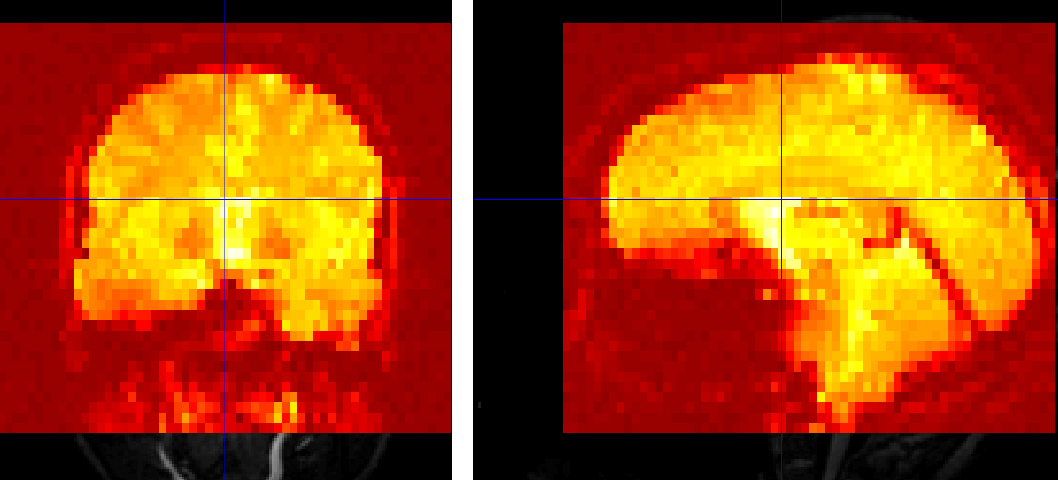
Ahora realice el mismo procedimiento para las imágenes anatómicas y funcionales para sub-01, lo que debería darle una figura como la siguiente:
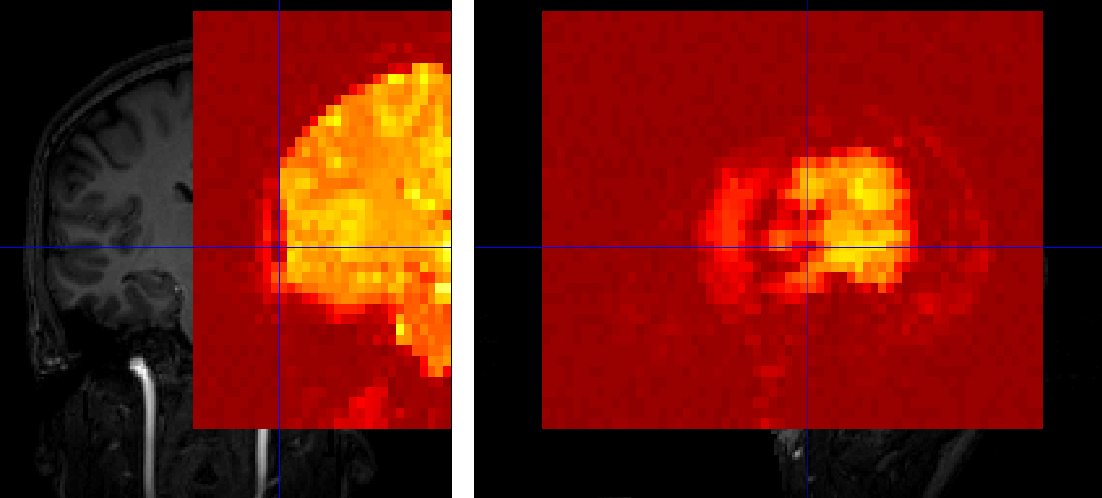
- ¿Qué observas? Esta desalineación entre las imágenes se abordará en un capítulo posterior sobre :ref:`Establecer el origen
`.
Video
Para ver una descripción general en video sobre cómo verificar la calidad de sus datos, haga clic aquí
`__.